下载与适用版本
本文从下载安装到功能使用完整说明插件的操作方法。插件菜单名称为 Auto批量打印,支持智能识图、插入图幅、批量打印、多文件打印、多文件打开、字体替换和批量拆分 DWG。
请从官网下载最新版安装包:CAD_Batch_Print_Plugin_Setup_V1.07.7z。
| 项目 | 说明 |
|---|---|
| 系统要求 | 64 位 Windows 7 / 8 / 10 / 11。 |
| CAD版本 | 支持 AutoCAD 2014、2015、2016、2017、2018、2019、2020、2021、2022、2023、2024、2025、2026。 |
| 安装方式 | 安装程序会自动检测本机已安装的 AutoCAD 版本,并只列出可安装版本。 |
| 安装包内容 | 插件 DLL、PDF/DWF 打印机配置、PMP 纸张文件、默认替换字体、PC3/PMP 绑定工具和使用说明。 |
安装步骤
关闭所有 AutoCAD 窗口。
右键安装包,选择“以管理员身份运行”。
勾选需要安装的 CAD 版本。
点击安装,等待安装完成。
重新打开 CAD,查看菜单栏。
安装程序会自动完成的内容
- 把对应 CAD 版本的插件 DLL 安装到插件目录。
- 写入 AutoCAD 自动加载注册信息,正常情况下不需要手动
NETLOAD。 - 复制
批量打印PDF.pc3、批量打印PDF.pmp、批量打印DWF.pc3、批量打印DWF.pmp到当前 CAD 用户的 Plotters 目录。 - 把默认字体
Tssdeng.shx、Tssdchn.shx复制到 CAD Fonts 目录,用于缺失字体替换。 - 运行 PC3/PMP 绑定工具,使 PMP 自定义纸张附着到对应 PC3 打印机。
安装被拦截时怎么处理
安装包和插件会写入 CAD 插件目录、注册表自动加载项和打印机配置目录,个别安全软件可能弹出拦截提示。遇到拦截时请按下面方式处理。
Windows Defender / SmartScreen
- 提示“Windows 已保护你的电脑”时,点击“更多信息”。
- 点击“仍要运行”。
- 如果被隔离,请在“Windows 安全中心 -> 病毒和威胁防护 -> 保护历史记录”中选择允许。
360 / 电脑管家 / 火绒
- 出现拦截窗口时选择“允许”“信任”或“放行”。
- 把安装包或安装目录加入信任区。
- 如果 DLL 被删除,重新运行安装包修复安装。
首次启动与授权
- 打开 AutoCAD。
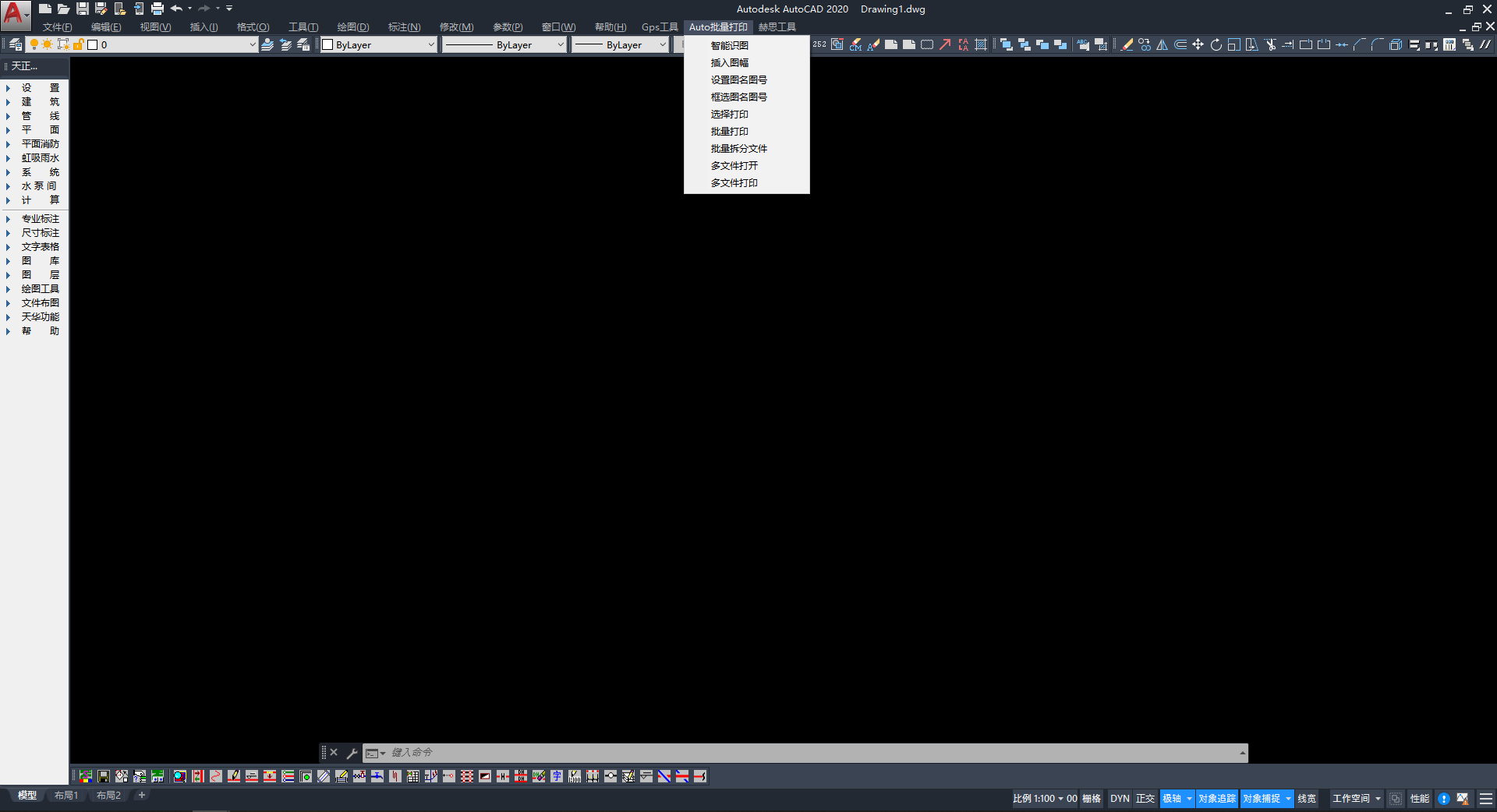
- 点击菜单栏 Auto批量打印 -> 批量打印 或 选择打印,打开打印面板。
- 在面板下方找到“机器码”和“返回码”。
- 点击“复制”,把返回码发送给授权人员。
- 收到授权内容后,粘贴到“授权内容”输入框,点击“激活”。
授权文件保存位置:
%APPDATA%\AutoCadAgentPlugin\license.json
智能识图
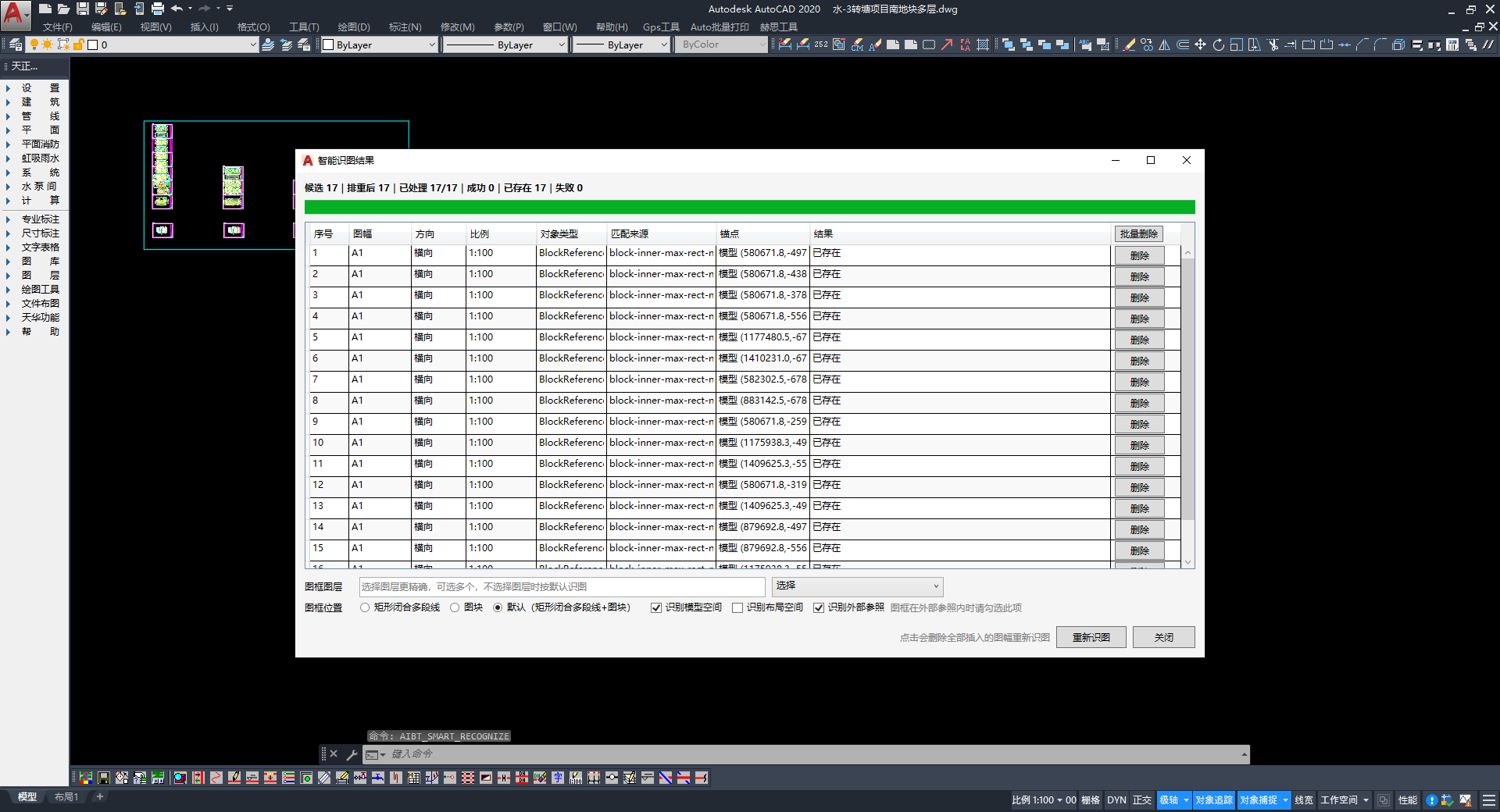
智能识图用于识别已有图框,然后自动插入插件自己的 AI图框-* 图幅框。后续批量打印、选择打印、多文件打印、批量拆分文件主要依赖这些 AI 图幅框。
推荐操作
- 点击 Auto批量打印 -> 智能识图。
- 在“图框图层”中输入图框所在图层,多个图层用
|分隔。为空时默认按全部可识别图层扫描。 - 选择“图框位置”:矩形闭合多段线、图块,或默认两者都识别。
- 选择识别范围:模型空间、布局空间,至少勾选一个。
- 如果图框在外部参照里,勾选“识别外部参照”。
- 检查结果面板,确认后保留插入图幅。
结果面板操作
- 点击每行“删除”,可删除该行对应的插入图幅。
- 点击表头“批量删除”,可删除当前结果表内全部插入图幅。
- 点击“重新识图”,会删除全部已插入识别图幅,再按当前设置重新识图并打开面板。
插入图幅与自定义图幅
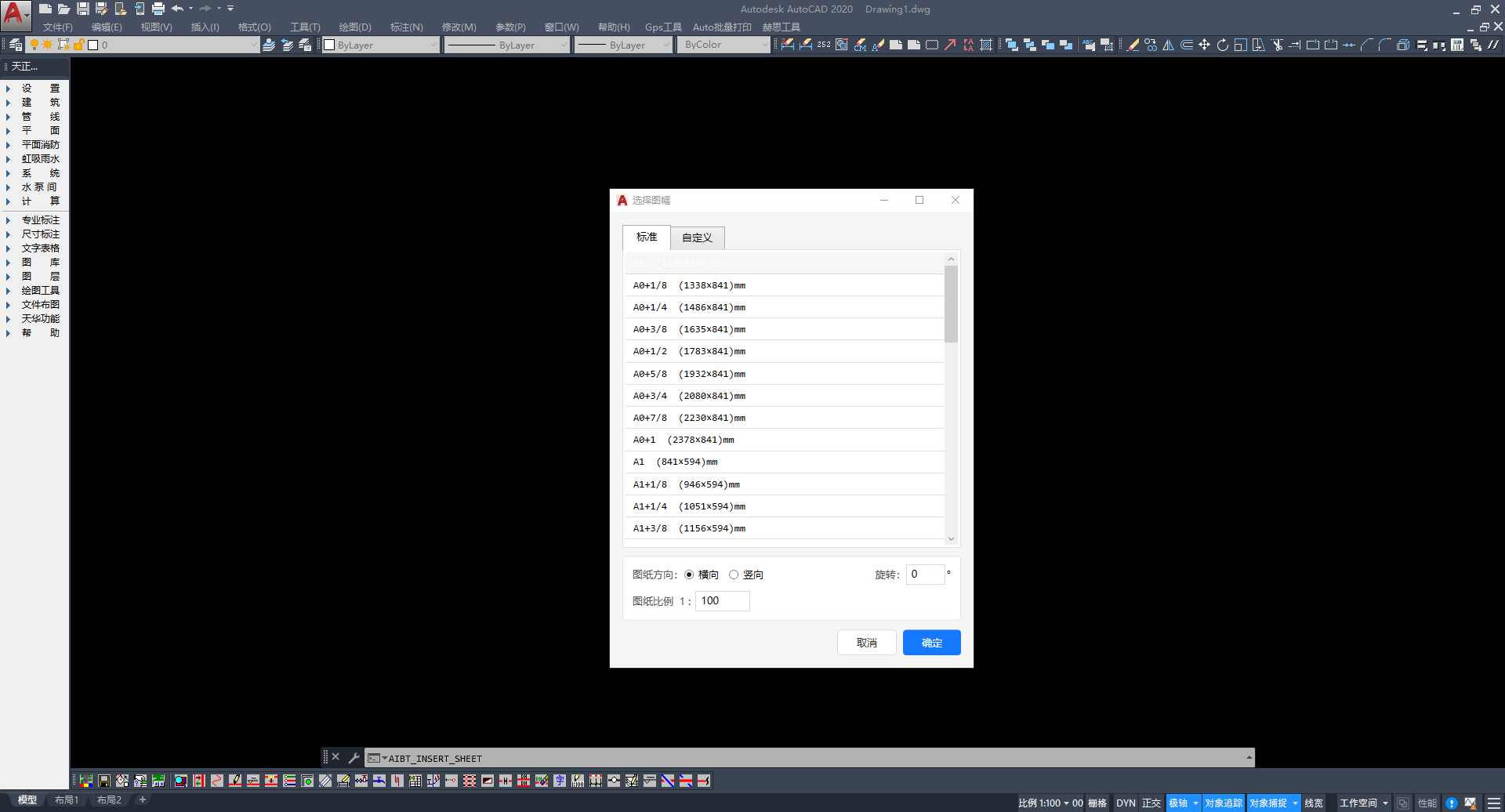
插入图幅用于手动插入插件自己的 AI 图幅框。AI 图幅框是后续打印、拆分、文字识别的基础。
标准图幅
- 点击 Auto批量打印 -> 插入图幅。
- 选择标准图幅。
- 选择横向或竖向,填写比例和旋转角度。
- 点击“确定”,在图中指定插入位置。
自定义图幅
- 切换到“自定义”页。
- 输入图幅名称、宽度、高度,单位为 mm。
- 点击“添加”,自定义图幅会进入列表。
- 选中自定义图幅后点击“确定”,即可按该尺寸插入。
设置图名图号子项
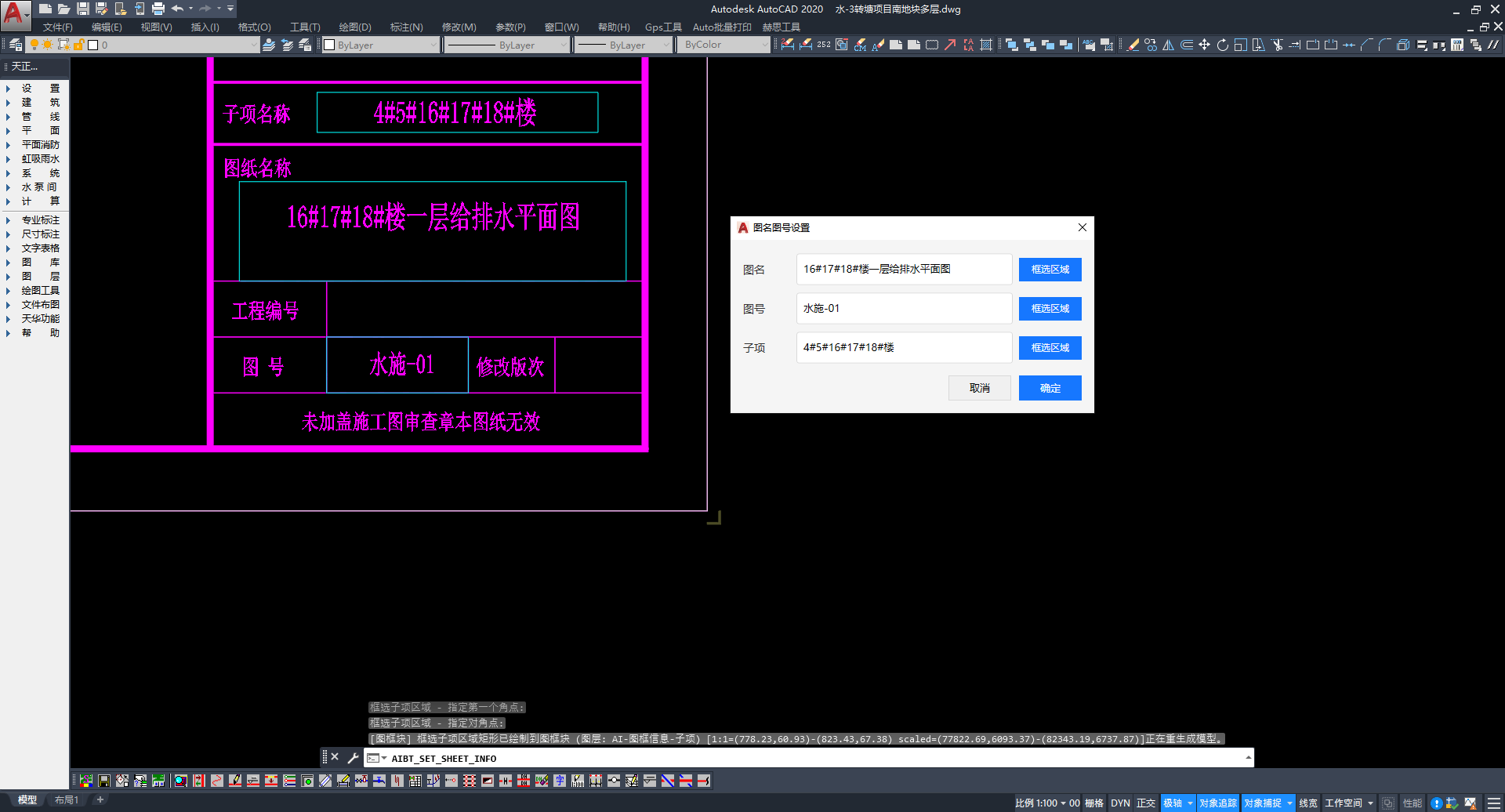
设置图名、图号、子项用于控制输出文件名。设置好提取范围后,打印面板会自动读取范围内文字,并可使用这些字段生成 PDF、DWF 或拆分 DWG 文件名。
操作步骤
- 先确保图中已有 AI 图幅框。
- 点击 Auto批量打印 -> 设置图名图号。
- 分别框选图名、图号、子项所在范围。
- 设置完成后打开批量打印面板检查识别结果。
文件名规则可使用这些变量:
{图号} {图名} {图幅} {子项}
选择打印
选择打印只处理用户框选范围内的 AI 图幅,适合一个 DWG 中图纸很多、只需要输出其中一部分的情况。
- 点击 Auto批量打印 -> 选择打印。
- 在图中框选需要打印的图幅区域。
- 插件会打开批量打印面板,并只列出框选范围内的图幅。
- 检查图名、图号、输出文件名和打印格式。
- 点击“预览”或“打印”。
批量打印
批量打印会扫描当前 DWG 中模型空间和布局空间的 AI 图幅,并生成打印列表。没有扫描到图幅时也会打开面板,方便检查打印设置和授权。
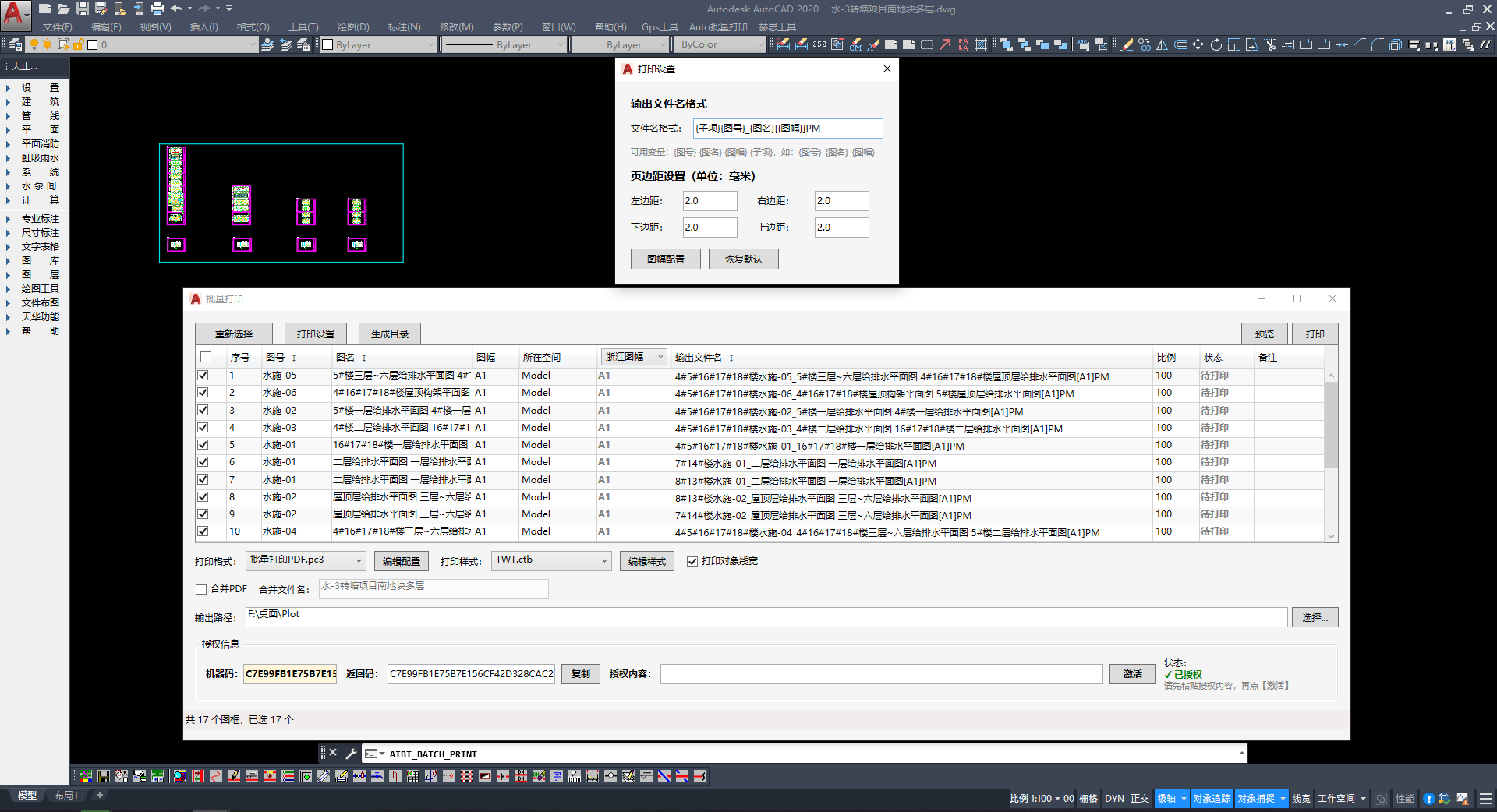
打印面板主要区域
- 上方按钮:重新选择、打印设置、生成目录、预览、打印。
- 数据表:勾选打印、图号、图名、图幅、所在空间、图幅格式、输出文件名、比例、状态和备注。
- 打印格式:选择
批量打印PDF或批量打印DWF。 - 打印样式:选择 CTB/STB 打印样式。
- 打印对象线宽:控制是否按对象线宽输出。
- 合并 PDF:把多张 PDF 合并为一个 PDF。
- 输出路径:选择 PDF/DWF 文件输出目录。
- 授权信息:显示机器码、返回码、授权内容和授权状态。
打印设置
- 输出文件名格式默认可使用
{图号}_{图名}_{图幅}。 - 页边距单位为 mm,用于控制打印窗口留边。
- 图幅配置可设置默认图幅、浙江图幅、自定义图框的映射关系。
多文件打印
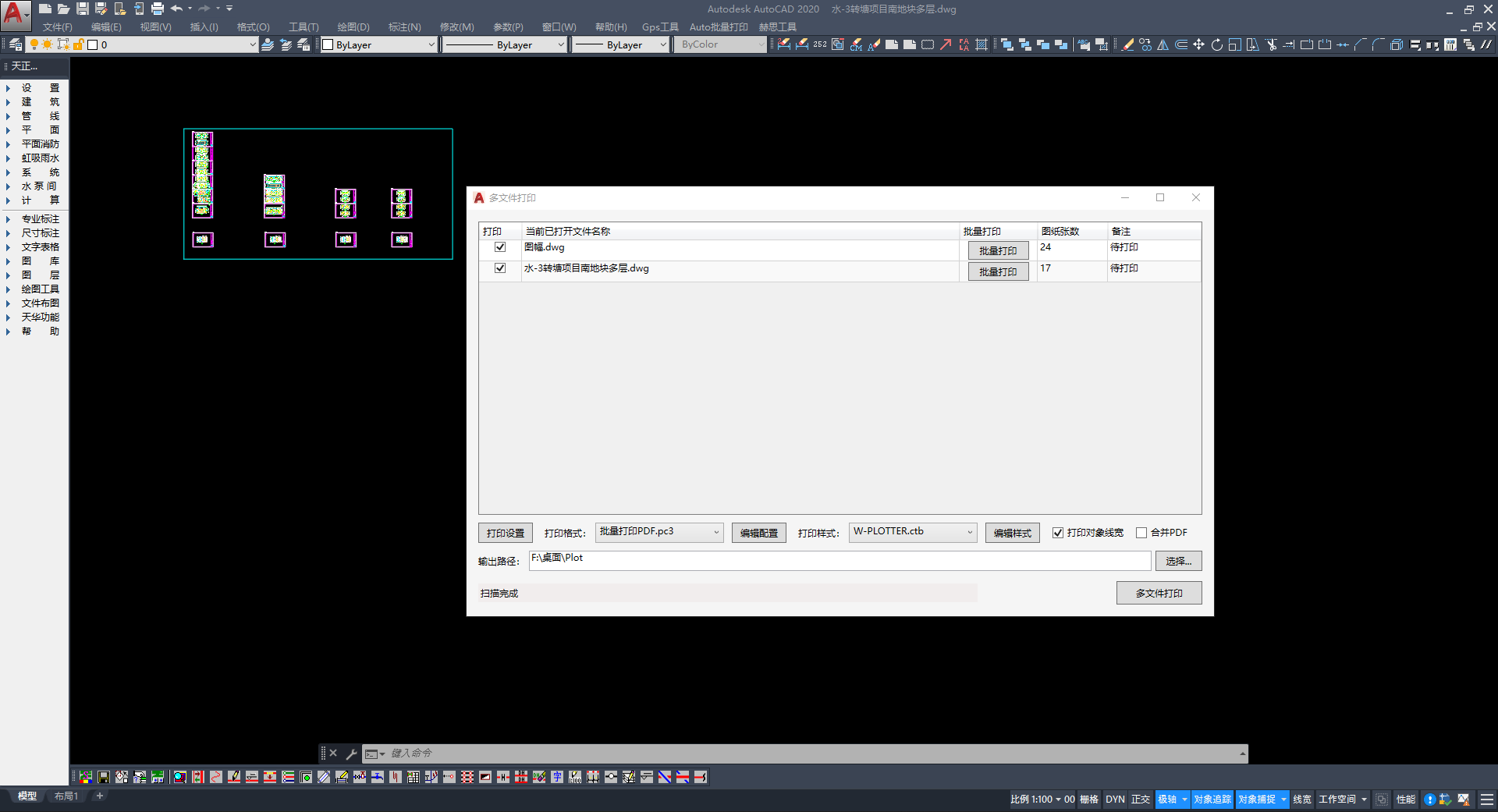
多文件打印用于对当前已经打开的多个 DWG 依次执行批量打印。它不是单独的新打印流程,而是自动切换文件后复用批量打印流程。
- 先打开需要打印的多个 DWG。
- 点击 Auto批量打印 -> 多文件打印。
- 面板会列出当前已打开文件、图纸张数和备注状态。
- 设置打印格式、打印样式、对象线宽、合并 PDF 和输出路径。
- 可点击每行“批量打印”单独处理一个文件,也可点击右下角“多文件打印”。
输出路径规则:
- 多文件打印的输出路径是整体根目录。
- 每个 DWG 会在根目录下按 CAD 文件名生成子文件夹。
- 每张 PDF 或 DWF 放入对应 CAD 文件的子文件夹内。
多文件打开与字体替换
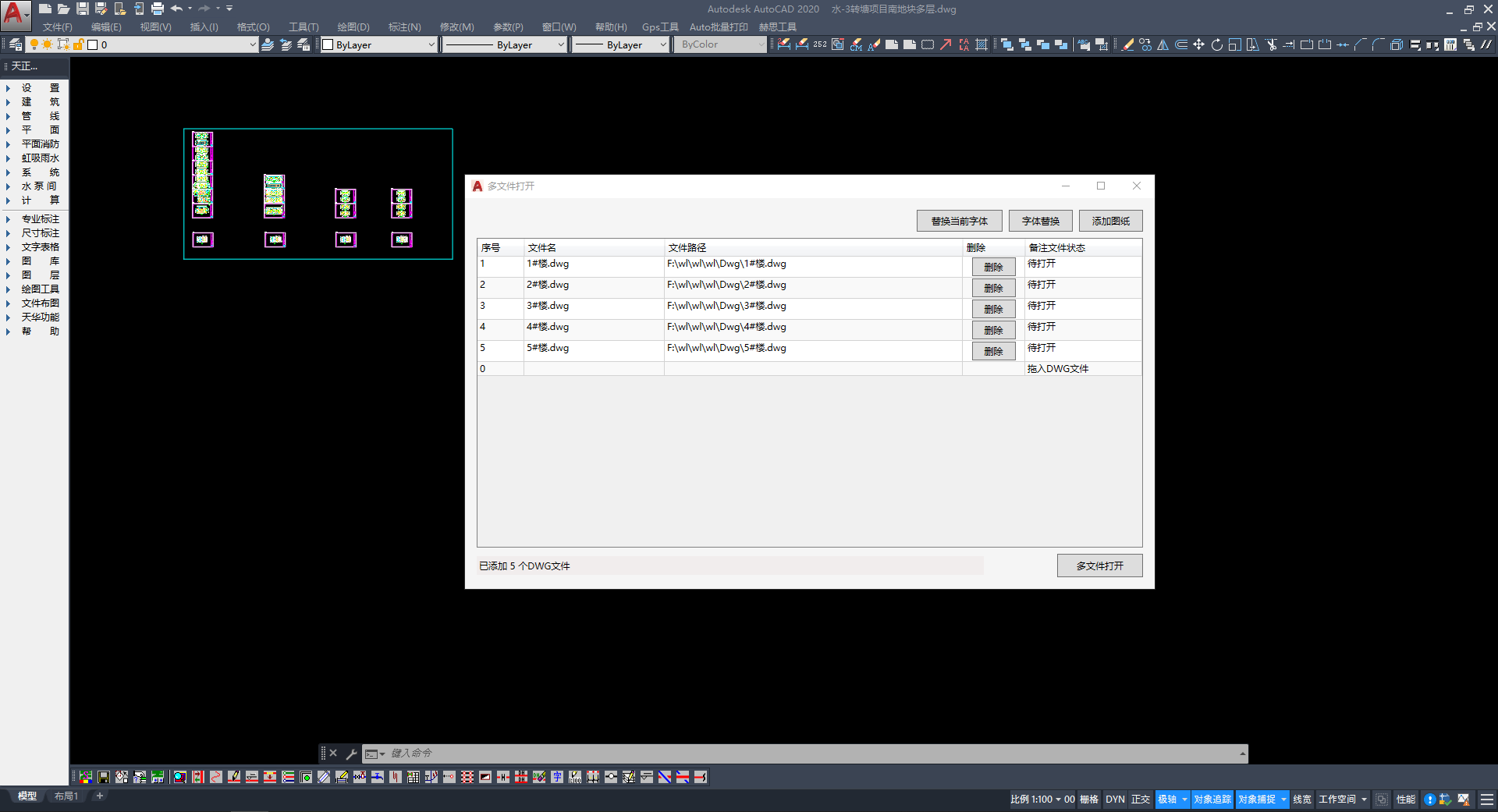
多文件打开用于批量打开 DWG,并在打开过程中处理缺失字体、缺失大字体等情况,减少“输入替代字体”“输入形文件”等命令行停顿。
多文件打开
- 点击 Auto批量打印 -> 多文件打开。
- 把 DWG 文件拖入数据表空白行,或点击“添加图纸”选择文件。
- 如图纸常缺字体,先点击“字体替换”设置默认替换字体。
- 点击“多文件打开”,插件会依次打开列表中的 DWG。
字体替换
- 常规字体和大字体分开选择。
- 默认常规字体为
Tssdeng.shx,默认大字体为Tssdchn.shx。 - 可添加字体路径,也可恢复 CAD 默认字体路径。
- 临时替换:打开文件时替代字体,不直接修改 DWG 字体样式。
- 永久替换:打开后修改 DWG 字体样式,保存后生效。
替换当前文件字体
点击“替换当前字体”会扫描当前 DWG 中需要处理的字体样式,只列出缺失字体或需要补大字体的样式。可以逐行设置替换常规字体和替换大字体,也可以统一设置后全部替换。
批量拆分文件
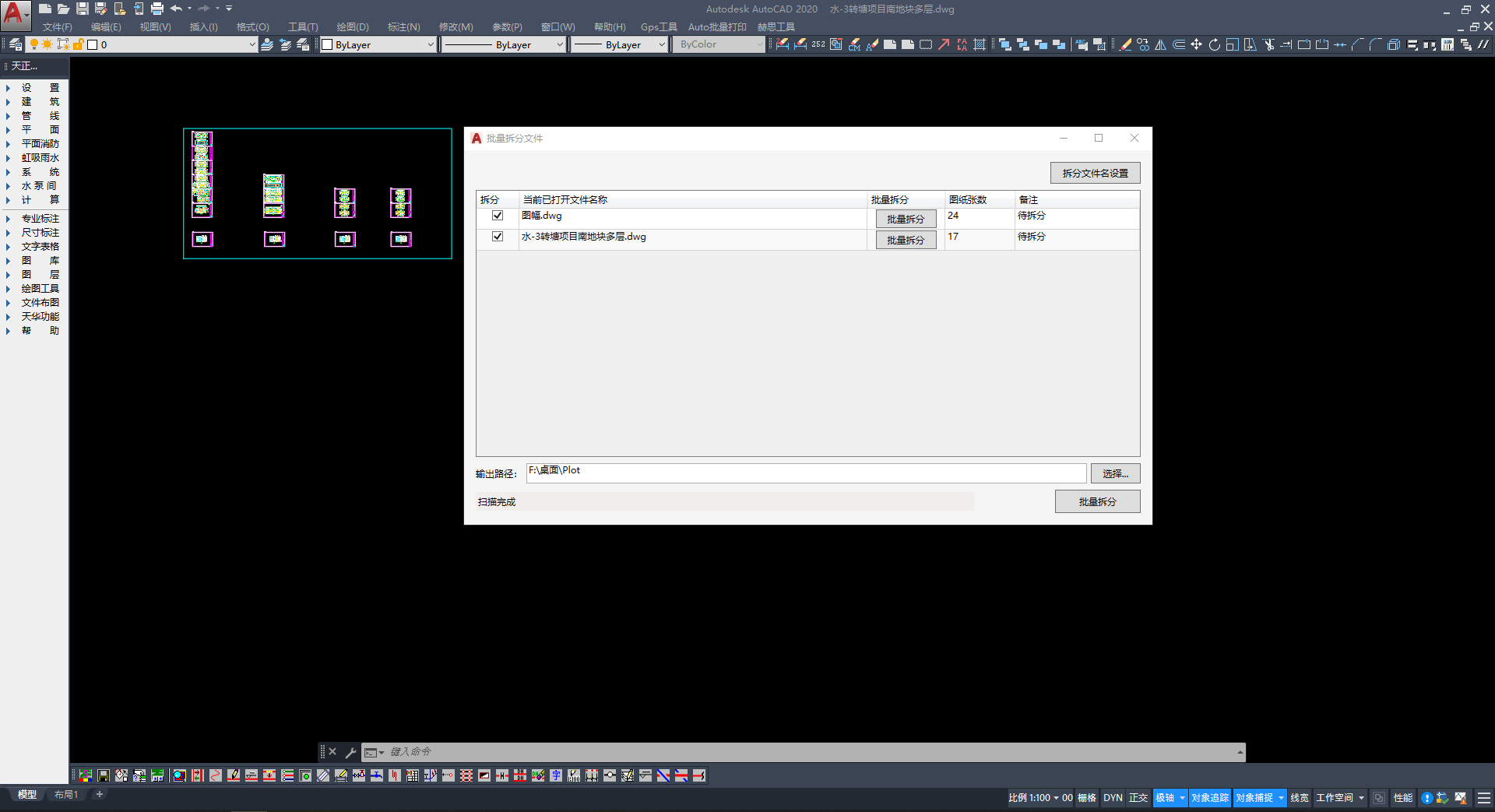
批量拆分文件会按 AI 图幅框把当前已打开 DWG 拆分成单独 DWG。它适合一个文件中包含多张图,需要按图框拆成多个文件的情况。
操作步骤
- 先用智能识图或插入图幅,让图中存在 AI 图幅框。
- 点击 Auto批量打印 -> 批量拆分文件。
- 面板会列出当前已打开文件、图纸张数和状态。
- 点击右上角“拆分文件名设置”,设置拆分输出文件名规则。
- 选择输出路径。
- 点击每行“批量拆分”处理单个文件,或点击右下角“批量拆分”处理全部勾选文件。
输出规则
- 每个图幅输出一个 DWG 文件。
- 文件名可使用
{图号}、{图名}、{图幅}、{子项}。 - 遇到同名文件时按当前版本逻辑直接覆盖。
- 有外部参照时,会把源图参照管理器中的参照底图复制到对应输出目录。
- 布局空间图框会按布局空间逻辑拆分,尽量保持布局名称、视口和模型内容关系。
打印机、纸张与 PC3/PMP
插件默认使用 AutoCAD 的 PC3/PMP 打印配置。安装后会自动放入:
批量打印PDF.pc3与批量打印PDF.pmp批量打印DWF.pc3与批量打印DWF.pmp
编辑打印机配置
在批量打印面板中,打印格式右侧的“编辑配置”会打开对应 PC3 文件的绘图仪配置编辑器。可检查设备、端口、纸张和自定义特性。
自定义纸张
在“插入图幅 -> 自定义”中新增图幅时,插件会把对应尺寸写入 PDF/DWF 打印机自定义纸张。删除自定义图幅时,也会删除对应纸张。
推荐使用流程
已有图框的图纸
- 打开 DWG。
- 智能识图,插入 AI 图幅框。
- 设置图名图号子项。
- 打开批量打印面板检查识别结果。
- 设置打印格式和输出路径。
- 预览后打印。
多个 DWG 批量处理
- 用多文件打开批量打开 DWG。
- 必要时先做字体替换。
- 逐个文件智能识图或检查图幅。
- 打开多文件打印或批量拆分文件。
- 选择输出路径。
- 执行批量处理并查看备注状态。
常见问题与处理方法
安装后菜单栏没有“Auto批量打印”怎么办?
先关闭 AutoCAD 后重新打开。如果仍没有菜单,重新运行安装包并确认勾选了对应 CAD 版本。也可以在 CAD 命令行输入 NETLOAD,手动加载安装目录中对应版本的 AutoCadAgentPlugin.*x64.dll 检查是否能加载。
批量打印提示未授权怎么办?
打开批量打印或选择打印面板,复制“返回码”给授权人员。收到授权内容后粘贴到“授权内容”,点击“激活”。授权成功后文件会保存到 %APPDATA%\AutoCadAgentPlugin\license.json。
找不到“批量打印PDF”或“批量打印DWF”怎么办?
通常是 PC3/PMP 没有复制到当前 CAD 用户的 Plotters 目录。建议重新运行安装包修复安装,或检查 AutoCAD 选项中的“打印机支持文件路径”。
智能识图识别不到图框怎么办?
检查图框所在图层是否关闭或冻结;检查“图框位置”是否选对;如果图框在外部参照里,需要勾选“识别外部参照”;如果输入了图框图层,确认图层名拼写正确,多个图层用 | 分隔。
图名、图号、子项提取错误怎么办?
重新执行“设置图名图号”或“框选图名图号”,确认框选范围覆盖真实显示文字。对于旋转图框、属性块图框或比例特殊的图框,设置后建议先打开批量打印面板核对结果。
打开图纸时卡在“输入字体/输入形文件”怎么办?
使用“多文件打开 -> 字体替换”设置常规字体和大字体。默认推荐 Tssdeng.shx 和 Tssdchn.shx。如果当前文件已经打开,可用“替换当前字体”处理缺失字体或补大字体。
自定义图幅打印失败怎么办?
先打开“插入图幅 -> 自定义”,确认该自定义图幅仍在列表中。插件会尝试同步写入对应 PDF/DWF 自定义纸张。如果图中有旧的同名不同尺寸图幅,建议删除后重新插入。
批量拆分文件后参照丢失怎么办?
确认源文件外部参照路径有效,且输出目录有写入权限。复杂嵌套参照、孤立参照或代理对象图纸可能需要先在 AutoCAD 中修复、重载参照或另存后再拆分。
打印输出位置偏移或方向不对怎么办?
先检查图幅框是否正确覆盖图框范围,再检查打印设置中的页边距。对于 UCS/WCS 有旋转关系的图纸,建议先用预览确认范围,再正式打印。
安装包被浏览器或杀毒软件删除怎么办?
从官网下载最新版安装包,并把安装包或安装目录加入安全软件信任区。安装时请使用管理员权限,安装过程中不要让安全软件隔离 DLL 或工具文件。